



プロ野球12球団の親会社・オーナー企業一覧と歴代球団名の変遷
akane
とんぼでいず
「MacBook Airを持っているのに、Steamでやりたいゲームが『Windowsのみ対応』だった。どうすればいいんだ……」
そう悩んでChatGPTに相談したところ、教えてもらったのがParallels Desktopでした。
試しに無料体験を使ってみたところ、MacBook Air M4の上でWindowsが普通に動くという衝撃体験をしました。
この記事では、実際に無料体験を使ってわかったこと。動いたこと、動かなかったことを正直にレビューします。「買う前に失敗談も知りたい」という方も、ぜひご覧ください。
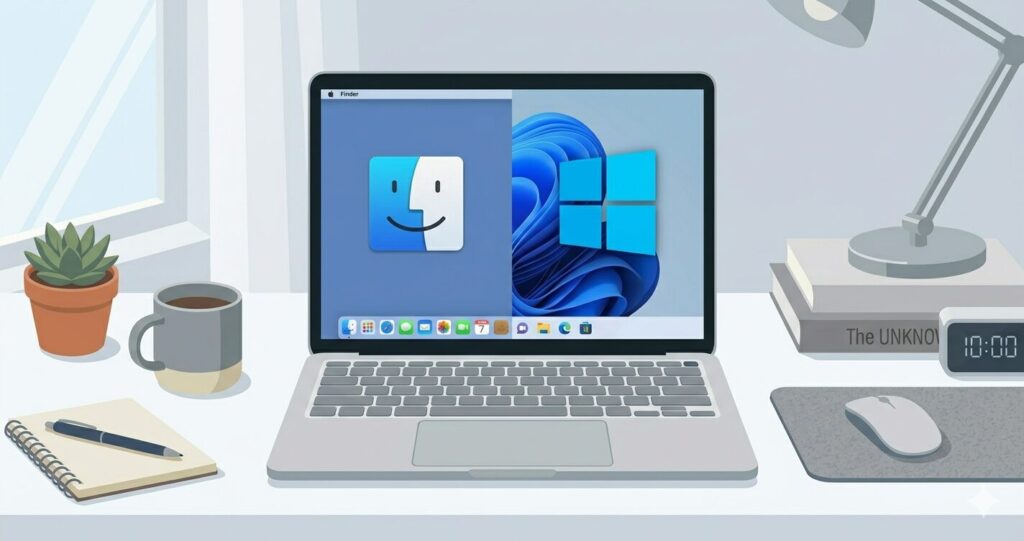
Parallels Desktopとは、Mac上でWindowsを動かせる仮想化ソフトです。
通常、MacとWindowsは別のOSであり、MacにWindowsアプリをインストールすることはできません。しかし、Parallels Desktopをインストールすると、Macの画面の中にWindowsの画面が立ち上がり、WindowsとMacを同時に使えるようになります。
Windowsを使うためだけに別のパソコンを買う必要がなくなるため、「MacユーザーだけどWindowsも使いたい」という方にとって、非常に便利なツールです。
| 項目 | 内容 |
|---|---|
| 対応Mac | macOS搭載のMac全般(Apple Silicon・Intel両対応) |
| 価格 | 年間サブスクリプション(スタンダード約11,500円〜・プロ約12,900円〜/年)※セール時はさらに割引あり |
| 無料体験 | あり(14日間) |
| Windows | 別途入手が必要(Microsoft公式から無料でダウンロード可能) |
| 動作イメージ | Macの中でWindowsがもう1台動いている感覚 |
ちなみに、かつてはApple純正の「Boot Camp」という方法で、MacにWindowsをインストールすることができました。Boot Campとは、Macを再起動してmacOSとWindowsのどちらかを選んで起動できる仕組みです。しかし、Apple Silicon(M1チップ以降)を搭載したMacではBoot Campが廃止されており、現在は利用できません。Parallels Desktopは、そのような方のための代替手段として多くのMacユーザーに使われています。
| 項目 | 内容 |
|---|---|
| 使用機種 | MacBook Air M4チップ・メモリ16GB |
| 使用期間 | 14日間の無料体験のみ |
| 試したこと | ①SteamのWindowsゲーム起動 ②ゆっくりMovieMaker(YMM)での動画作成 |
実際のインストール画面を順番に紹介します。手順に沿って進めれば、初めての方でも迷わず完了できます。
実際にやってみると、画面の指示に従うだけで完了できました。専門知識はまったく必要なく、Windowsのダウンロードも含めておよそ30分でWindowsが起動しました。難しそうに感じている方も、安心して進めてください。
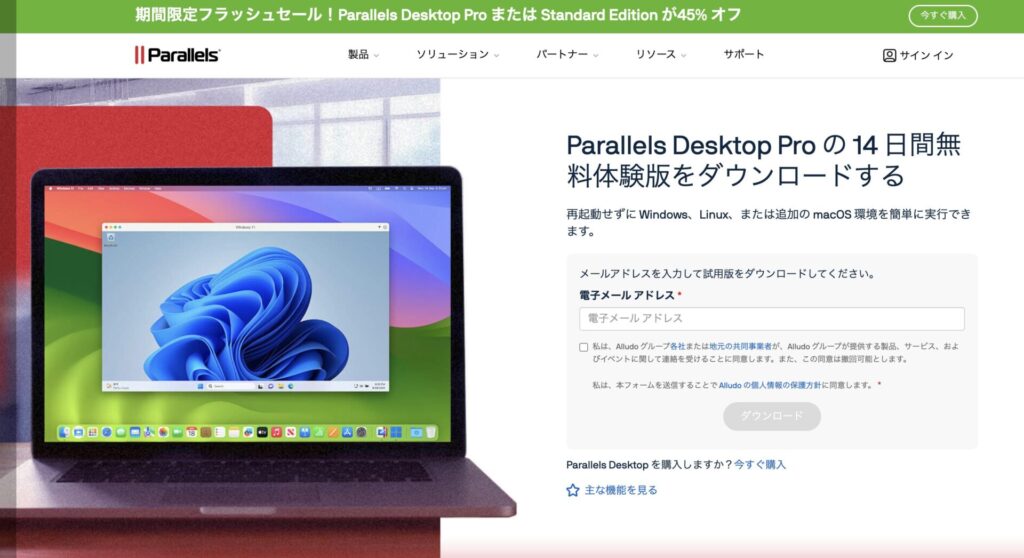
Parallels公式サイトから「14日間無料体験」のボタンをクリックし、インストーラーをダウンロードします。
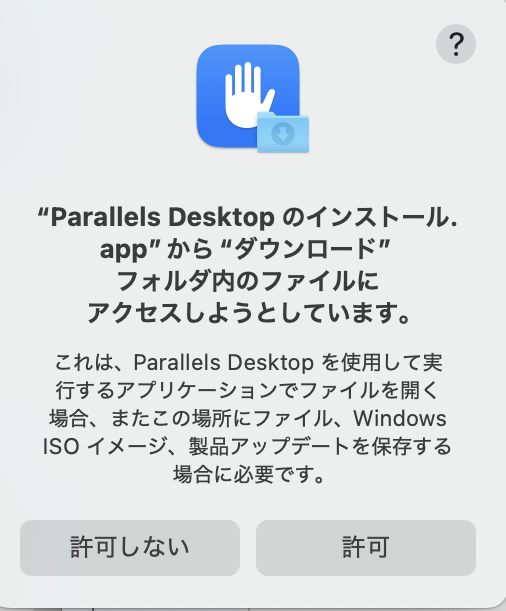
ダウンロードしたファイルを開くと、インストールウィザードが起動します。ここでは「許可」をクリックしてください。
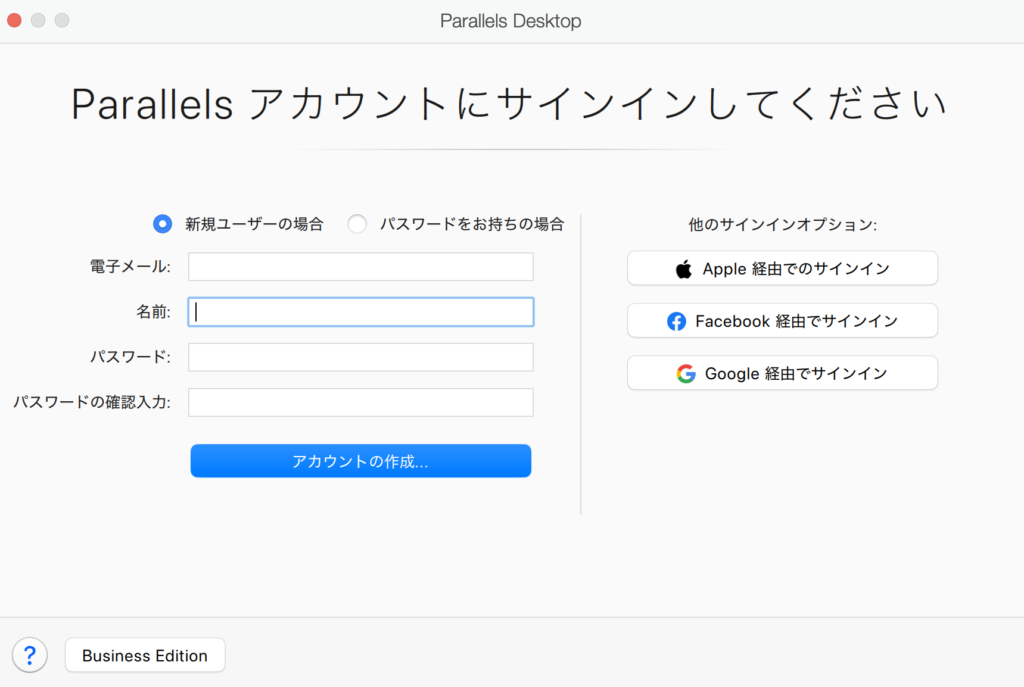
インストール中に、Parallelsアカウントへのサインインが求められます。新規ユーザーはメールアドレス・名前・パスワードを入力してアカウントを作成します。Apple・Facebook・Google経由でのサインインにも対応しており、すでにそれらのアカウントをお持ちの方はすぐにサインインできます。
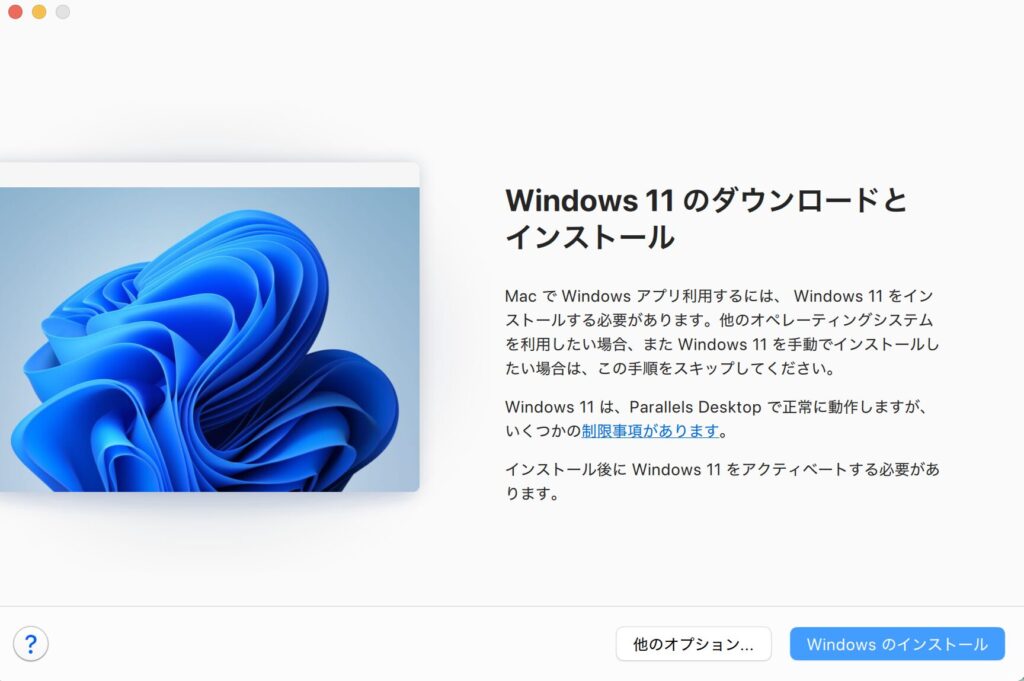
Parallelsの起動後、Windows 11のインストールが自動で案内されます。Windows 11のインストールファイルはMicrosoft公式サイトから無料でダウンロードできます。ただし、フル機能を使うには別途Windowsのライセンス認証が必要になる場合があります。
Windowsのライセンス契約画面が表示されます。内容を確認して右下の「同意」をクリックするだけです。
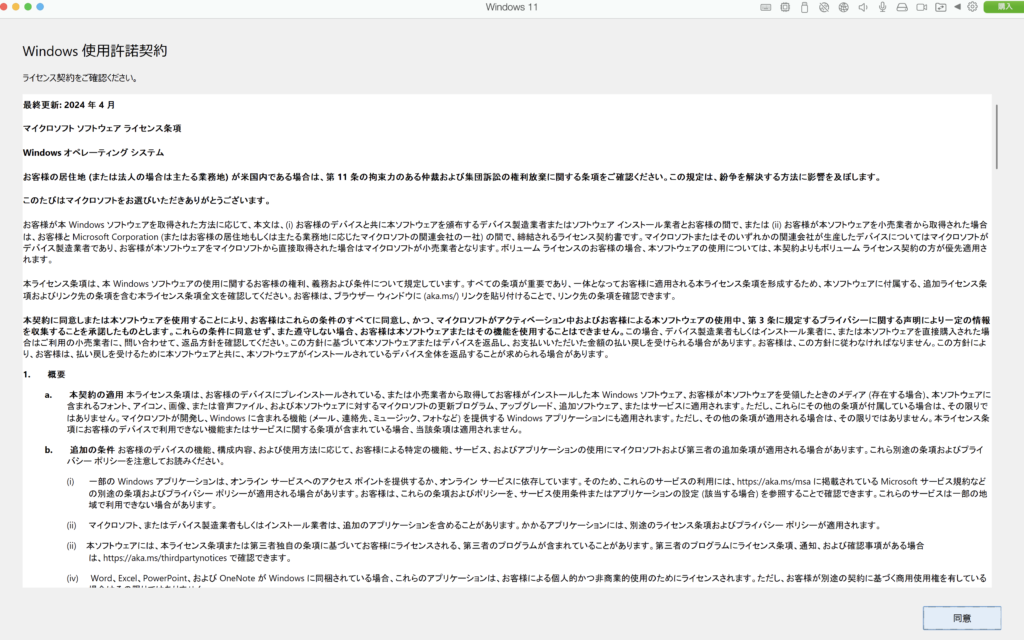
あとはWindowsの初期設定(言語・地域・アカウント設定など)を進めれば完了です。
インストールは手順通りに行えば難しくありませんでした。専門知識がなくても、画面の指示に従うだけで完了できました。
Windowsのダウンロードも含めて30〜60分ほどかかりましたが、つまずく場面はほとんどありませんでした。
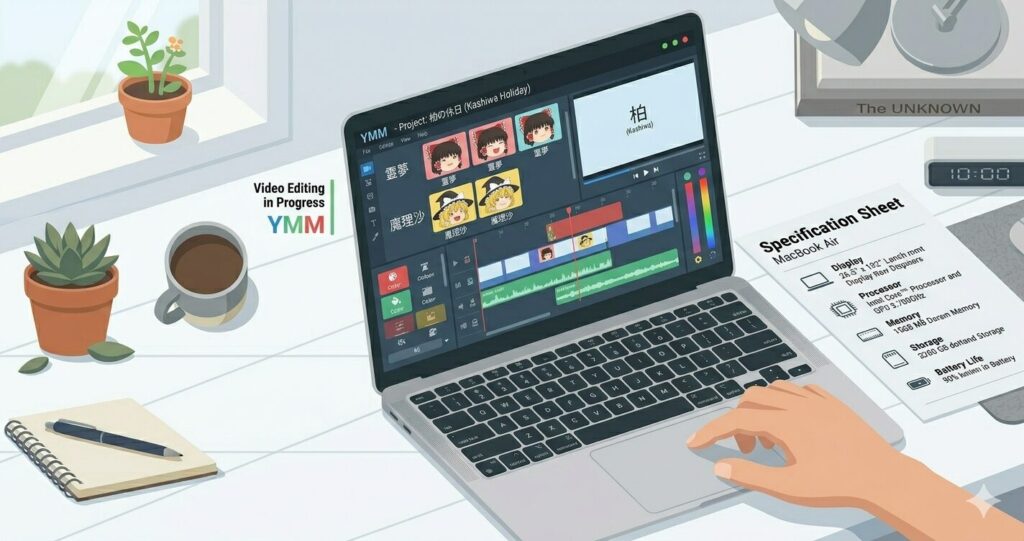
Windowsが起動したときの第一印象は「Macの上でWindowsが動いている感じがしない」でした。
ウィンドウを開く速さ、アプリの切り替え、文字入力のスムーズさ。どれも普通のWindowsパソコンと変わらない感覚でした。「仮想化だから動きが遅いのでは?」と心配していましたが、MacBook Air M4(メモリ16GB)では動作の遅さをまったく感じませんでした。
試したかったことのひとつが、YMMでゆっくり動画(ゲーム実況動画)を作れるかという検証です。
結果はスムーズに動作しました。ずんだもんのゲーム実況動画を試しに作ってみたところ、操作感も軽快で、特にトラブルは起きませんでした。
「Macでも動画編集はできるけど、YMMはWindowsにしかないから…」と諦めていた方には、ぜひ試してほしい使い方です。
残念ながら、起動しないゲームがありました。
そもそも使い始めたきっかけが「SteamのWindowsゲームをやりたい」だっただけに、これは痛かったです。
実際に試してみると、軽めのゲームは動作・操作ができましたが、高いPCスペックを要求するゲームは起動しませんでした。原因として考えられるのは、ゲームに搭載されている不正防止ソフト(AntiCheat)が仮想環境を検出して起動をブロックするケース、Parallels DesktopのDirectX互換性の問題、そして高スペックへの対応不足などです。SteamゲームをMacで遊びたい方は、事前にそのゲームが仮想環境に対応しているか、スペック要件も含めて確認することをおすすめします。まず無料体験で自分のゲームが動くかどうか確かめてから購入を決めるのが、失敗しない方法だと実感しました。
①WindowsとMacを1台で使い分けられる
別々のパソコンを用意する必要がなく、デスクもスッキリします。
②インストールが簡単
専門知識がなくても、画面の指示通りに進めれば完了できます。
③YMMなどWindowsアプリが使える
動画編集ツール・業務ソフト・Windowsでしか動かないアプリをMacで使えます。
④MacとWindowsの間でファイルのやりとりができる
コピー&ペーストやドラッグ&ドロップで、Mac・Windows間でファイルを移動できます。
①年間サブスクリプション制でコストがかかる
買い切りではなく、毎年更新費用が発生します。使用頻度が低い場合、コストが割に合わない可能性があります。
②Steamゲームは動かないものがある
ゲームによって動くものと動かないものがあります。主な原因は2つあり、ひとつは不正行為を防ぐシステム(チートガード)がMac上のWindowsを検出して起動をブロックするケース、もうひとつは最新のグラフィック機能に対応していないケースです。軽めのゲームであれば動く場合もあるので、気になるゲームは無料体験中に試してみることをおすすめします。
③Windowsのセットアップに時間がかかる
初回はWindowsのインストールに30〜60分ほどかかります。
Parallels Desktopは14日間の無料体験が用意されています。
MacBook Air M4でParallels Desktopを使ってみて、「思ったより全然使える」が正直な感想です。
YMMでのゆっくり動画作成はスムーズに動作し、Windowsパソコンそのものを使っているような感覚でした。一方で、Steamのゲームは互換性の問題で起動しませんでした。ゲーム目的で検討している方には、ぜひ参考にしていただければと思います。
「YMMを使いたい」「Windows系のソフトをMacで動かしたい」という方には、まず14日間の無料体験で試してみることをおすすめします。
Q. MacBook Air M4でもParallels Desktopは使えますか?
A. 使えます。ただし、AntiCheat搭載ゲームやDirectX 12以上が必要なゲームは動作しない場合があります。YMMなどの動画編集・事務用途であれば快適に動作しました。
Q. Windowsは別途購入が必要ですか?
A. いいえ、Windows 11はMicrosoftの公式サイトから無料でダウンロードできます。
Q. 無料体験中にクレジットカードの登録は必要ですか?
A. プランによって異なります。申し込み時にご確認ください。
Q. MacとWindows間でファイルのやりとりはできますか?
A. できます。コピー&ペーストやドラッグ&ドロップで移動できます。
Q. 14日の無料体験が終わったらどうなりますか?
A. 有料プランに移行するか、使用停止になります。Windowsのデータは消えないので、再契約すれば続けて使えます。
Q. 無料体験後に自動で課金されますか?
A. プランによって異なります。クレジットカードを登録していない場合は自動課金されないプランもあります。申し込み時に必ずご確認ください。
Q. 解約は簡単ですか?
A. Parallelsのアカウントページから手続きできます。年間プランの場合、更新前に解約すれば翌年の課金は発生しません。
Q. 買い切り版とサブスクリプション版はどちらがおすすめですか?
A. 買い切り版はStandardプランのみ存在します(約14,000円)。ただし、メモリやCPUの割り当てに制限があり、新しいバージョンへのアップグレードは別途購入が必要です。ProプランはサブスクリプションのみでStandardより高性能です。手軽に試したい方は買い切り版から、長く快適に使いたい方はサブスクリプション版がおすすめです。

の達成者とその難しさ.jpg)


